
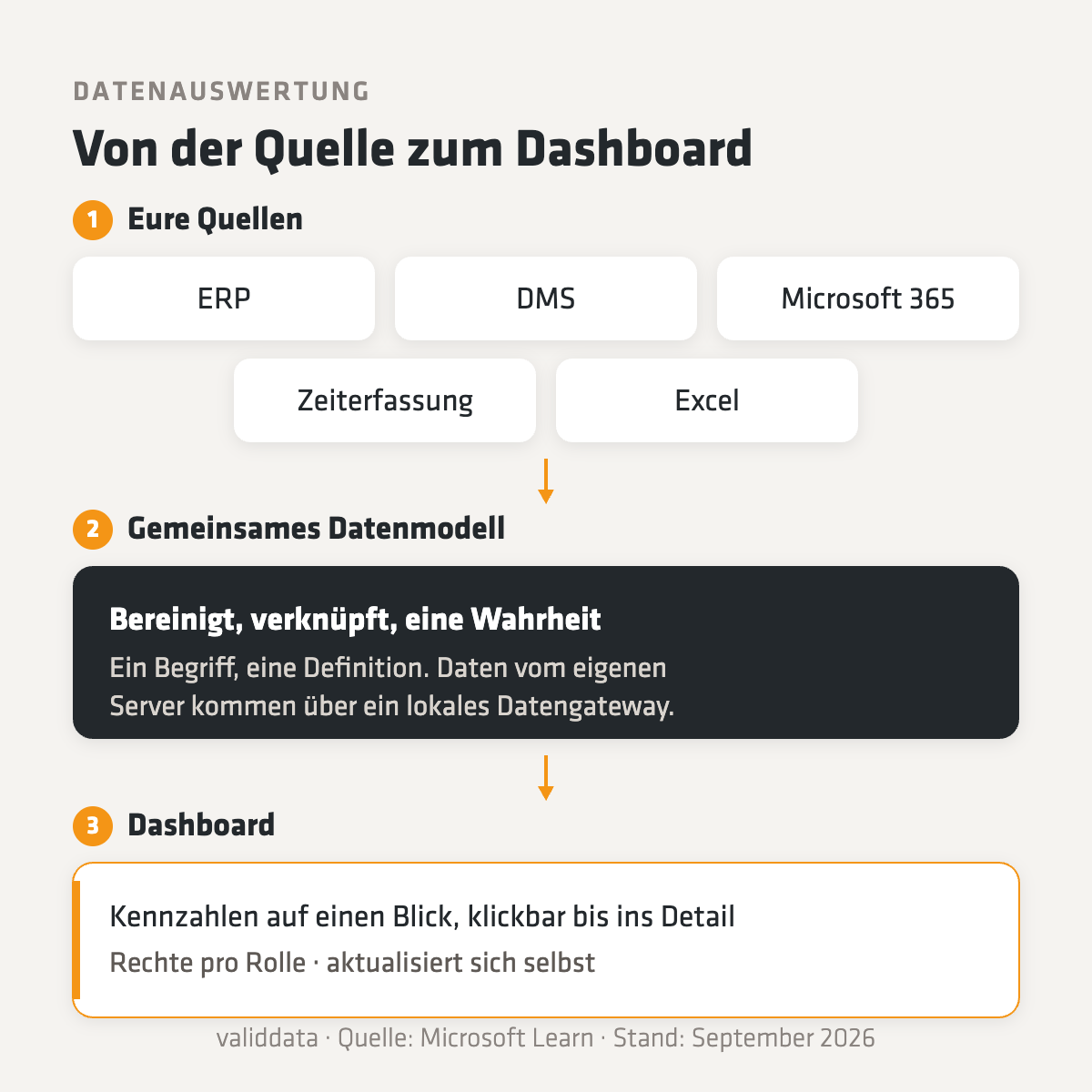
Power BI ist Microsofts Werkzeug für Datenauswertung: Es holt Zahlen aus ERP, Dokumentenmanagement, Microsoft 365 und Excel, führt sie in einem gemeinsamen Datenmodell zusammen und zeigt sie als Dashboard, das sich selbst aktualisiert. Im Mittelstand lohnt sich das, sobald Auswertungen von Hand zusammenkopiert werden oder drei Leute drei Versionen derselben Liste pflegen. Der wichtigste Schritt kommt allerdings vor dem ersten Diagramm: die Frage, ob die Daten tragen.
Was bringt Power BI im Mittelstand?
Power BI im Mittelstand bringt vor allem eines: Ihr seht, wie das Geschäft gerade läuft, statt im Nachhinein zu rekonstruieren, wie es gelaufen ist. Die Zahlen sind meistens schon da. Sie liegen nur in Systemen, die nicht miteinander reden.
Typisch ist dieses Bild: Umsätze und Aufträge im ERP, Belege und Verträge im Dokumentenmanagement, Stunden in der Zeiterfassung, dazu ein paar Excel-Listen, die jemand nebenbei pflegt. Wer eine Frage hat wie »Welche Kunden bestellen weniger als letztes Jahr?«, braucht dafür einen halben Tag und eine Person, die weiß, wo was liegt.
Business Intelligence, kurz BI, meint nichts anderes als das systematische Auswerten dieser Daten. Das klingt nach Konzern mit Datenabteilung. Heute kann aber ein Betrieb mit 20 Leuten dieselben Werkzeuge nutzen. Der Unterschied liegt nicht in der Software, sondern in der Einrichtung: Ein kleiner Betrieb braucht wenige, klare Auswertungen statt eines Datenlagers.
Woher kommen die Daten? ERP, DMS, Microsoft 365 und Excel
Die wichtigste Quelle ist fast immer das ERP, also die Software für Warenwirtschaft und Buchhaltung. Dazu kommen Dokumentenmanagement, Microsoft 365, Zeiterfassung und Excel.
- ERP: Aufträge, Rechnungen, Artikel, Kunden, offene Posten. Hier steckt der Kern eurer Kennzahlen. Wie ein ERP aufgebaut ist, zeigt der Beitrag zu mesonic WinLine.
- Dokumentenmanagement (DMS): Eingangsrechnungen, Verträge, Fristen. Spannend für Fragen wie »Wie lange liegen Rechnungen bis zur Freigabe?«
- Microsoft 365: Listen in SharePoint, Daten aus Teams oder Formularen.
- Zeiterfassung: Stunden pro Projekt, Auftrag oder Mitarbeitendem, die Grundlage für jede Nachkalkulation.
- Excel: Budgets, Planzahlen und alles, was (noch) in keinem System steht.
Power BI legt sich über diese Systeme und zieht die Daten heraus. Ihr müsst dafür nichts umstellen: ERP, DMS und Excel bleiben, wo sie sind. Liegen Daten auf einem Server im eigenen Haus, verbindet ein sogenanntes lokales Datengateway sie mit dem Power-BI-Dienst in der Cloud, damit sich die Berichte regelmäßig aktualisieren können.
Datenqualität vor Dashboard: Diagnose vor Therapie
Ein Dashboard ist nur so gut wie die Daten darunter. Bunte Diagramme auf wackeligen Zahlen sind gefährlicher als gar keine, weil sie verlässlich aussehen.
Darum schauen wir zuerst auf die Datenbasis, bevor wir über Diagramme reden. Die häufigsten Baustellen sind unspektakulär:
- Doppelte Stammdaten: Derselbe Kunde existiert dreimal, mit leicht unterschiedlicher Schreibweise. Jede Umsatzauswertung wird dadurch falsch.
- Uneinheitliche Begriffe: Was ist »Umsatz«? Mit oder ohne Gutschriften, nach Rechnungs- oder Auftragsdatum? Ist das nicht geklärt, streitet ihr über Zahlen statt über Entscheidungen.
- Pflichtfelder, die keiner pflegt: Fehlt die Kostenstelle in der Hälfte der Aufträge, lässt sich nach Kostenstelle nichts auswerten.
- Excel als Schattensystem: Wichtige Daten leben in einer Datei auf dem Desktop einer Person. Fehlt die Person, fehlt die Zahl.
Perfekt müssen die Daten nicht sein, aber brauchbar. Manchmal lautet die Antwort nach der Prüfung: Erst die Stammdaten aufräumen, dann lohnt sich das Dashboard. Genau das ist oft der eigentliche Hebel, denn sauberere Daten helfen auch dem ERP selbst.
Ein Dashboard auf chaotischen Daten zeigt das Chaos nur schöner an.
Welche Kennzahlen sind im Mittelstand typisch?
Die richtigen Kennzahlen hängen von euren Fragen ab, nicht davon, was sich hübsch darstellen lässt. Trotzdem tauchen in vielen Betrieben ähnliche Fragen auf: Welche Produkte tragen sich? Wo bleibt Geld liegen? Welche Kunden springen ab?
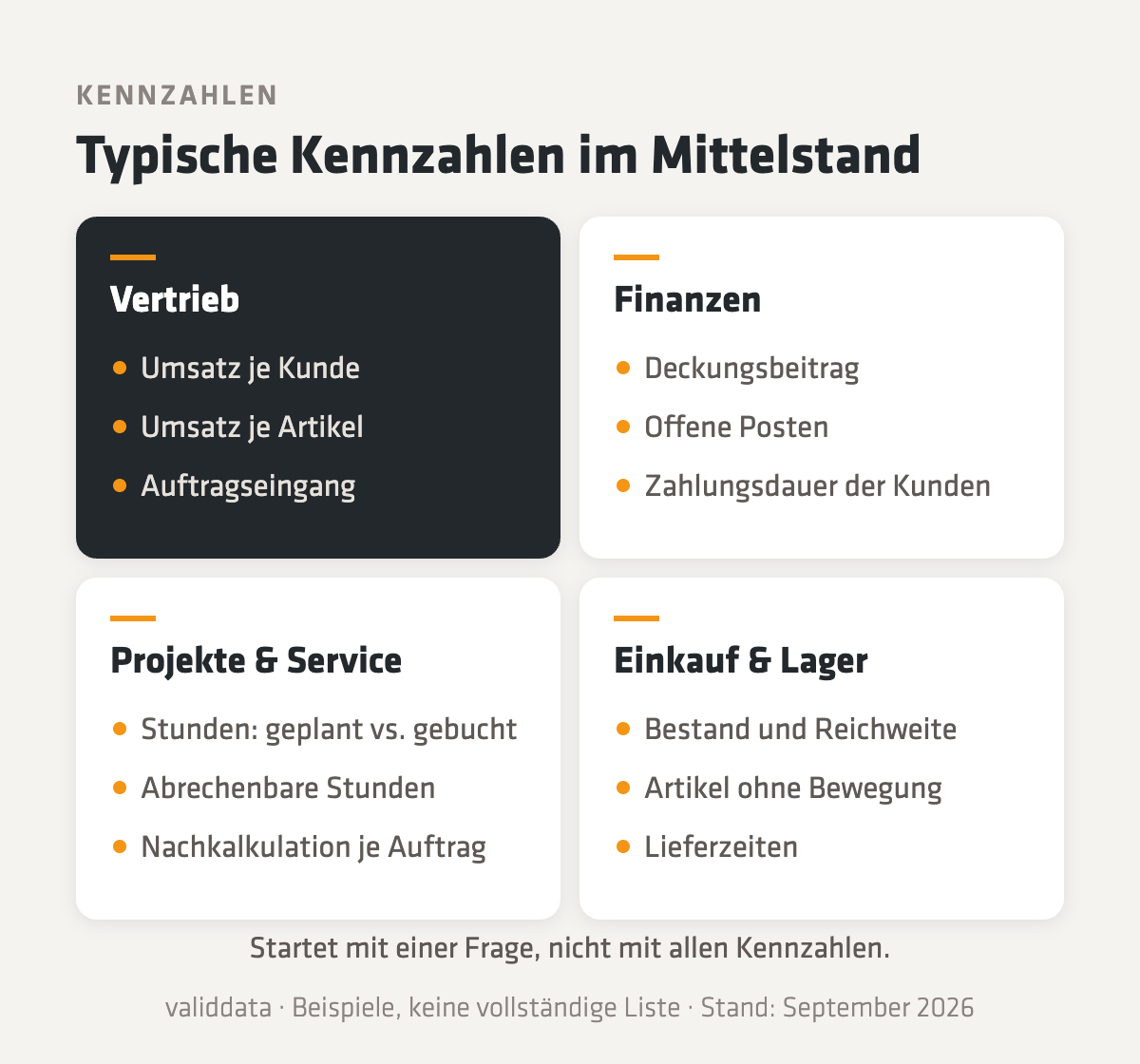
Fangt nicht mit allen gleichzeitig an. Ein erstes Dashboard für eine klar umrissene Frage ist schneller gebaut und wird eher genutzt als ein Bericht mit 40 Kacheln. Typisch im SHK-Betrieb wäre etwa die Frage, ob Wartungsverträge und Kundendienst sich rechnen, wenn man die tatsächlich gebuchten Stunden gegen die abgerechneten legt.
Wer darf was sehen? Berechtigungen in Power BI
Sobald Umsätze, Margen oder Stunden pro Person im Dashboard stehen, braucht ihr klare Regeln, wer welche Zahlen sieht. Power BI bietet dafür zwei Ebenen: Rollen im Arbeitsbereich und Sicherheit auf Zeilenebene.
Arbeitsbereiche und Rollen: Berichte liegen in Arbeitsbereichen. Wer dort Administrator, Mitglied oder Mitwirkender ist, kann Inhalte bearbeiten, wer Betrachter ist, kann sie lesen.
Sicherheit auf Zeilenebene (Row-Level Security, RLS): Damit filtert ihr, welche Datenzeilen eine Person sieht, etwa nur die eigene Region oder die eigenen Kunden. Ein Bericht reicht dann für alle, und jede Person sieht ihren Ausschnitt. Wichtig laut Microsoft Learn: Diese Filter greifen nur für Personen mit der Rolle »Betrachter«. Wer im Arbeitsbereich bearbeiten darf, sieht alles.
Daraus folgt eine einfache Regel: Bearbeitungsrechte nur für die wenigen, die Berichte bauen, alle anderen bekommen Leserechte. Rollen lassen sich über Sicherheitsgruppen aus Microsoft Entra vergeben, also über dieselbe Benutzerverwaltung, die ihr für Microsoft 365 schon pflegt.
Welche Lizenz braucht ihr für Power BI?
Für eigene Auswertungen reicht die kostenlose Variante, zum Teilen von Berichten mit Kolleginnen und Kollegen braucht ihr in der Regel Power BI Pro. Welche Lizenz in eurem Microsoft-365-Plan schon steckt, solltet ihr vorher prüfen.
Laut Microsoft können Nutzer mit der kostenlosen Lizenz Berichte nur für den eigenen Gebrauch erstellen. Wer Inhalte veröffentlichen und mit anderen teilen will, braucht Pro oder Premium pro Benutzer, und die Empfänger in der Regel ebenfalls. Erst eine eigene Kapazität erlaubt es, Berichte auch für Nutzer ohne Pro-Lizenz freizugeben. Die aktuellen Bedingungen stehen bei Microsoft unter Lizenztypen für Power BI.
Excel oder Power BI: Wann lohnt der Umstieg?
Für eine einzelne Liste ist Excel völlig in Ordnung. Sobald mehrere Quellen zusammenkommen, jemand monatlich von Hand zusammenkopiert oder mehrere Versionen kursieren, wird Excel zur Fehlerquelle. Drei Anzeichen, dass es Zeit wird:
- Die Auswertung braucht einen festen Termin: Zahlen gibt es nur zur Quartalssitzung, weil das Zusammenbauen jedes Mal einen Tag kostet.
- Mehrere Wahrheiten: Vertrieb und Buchhaltung kommen auf unterschiedliche Umsätze, und niemand weiß genau, warum.
- Fragen bleiben liegen: Ideen wie »Lass uns mal schauen, welche Artikel kaum noch laufen« scheitern am Aufwand.
So gehen wir vor
Eine Auswertung baut man nicht ins Blaue. Wir fangen bei euren Fragen an und arbeiten uns zur Datenquelle vor.
Analyse
Welche Fragen treiben euch um?
Klare Kennzahlen
Wir klären, welche Zahlen ihr wirklich braucht, und nehmen die Auswertungen unter die Lupe, die ihr heute von Hand pflegt.
Konzeption
Trägt die Datenlage?
Tragfähiges Datenmodell
Wir prüfen den Zustand der Daten und wie sie zusammenkommen. Wenn die Basis nicht trägt, sagen wir das.
Umsetzung
Das Dashboard entsteht.
Laufendes Dashboard
Wir bauen das Dashboard samt automatischer Aktualisierung. Wer will, bekommt eine Meldung, wenn eine Kennzahl aus dem Ruder läuft.
Auswertung
Wird es genutzt?
Daten, die sich auszahlen
Wir prüfen, ob das Dashboard genutzt wird und neue Einsichten bringt, und bauen dort weiter, wo es hilft.
Als mesonic autorisierter Partner kennen wir die Datenstruktur von WinLine, als Microsoft Solutions Partner für Modern Work die Microsoft-365-Seite. Wir fangen mit einer klar umrissenen Frage an, nicht mit dem großen Dashboard. So seht ihr früh, ob die Daten tragen. Mehr dazu auf Datenauswertung / Power BI und ERP / mesonic.
Häufige Fragen zu Power BI im Mittelstand
Müssen wir für Power BI unser ERP umstellen?
Nein. Power BI liest die Daten aus euren bestehenden Systemen aus und legt die Auswertung obendrauf. ERP, DMS und Excel bleiben, wo sie sind. Für Daten auf einem eigenen Server braucht es in der Regel ein lokales Datengateway, damit sich die Berichte automatisch aktualisieren.
Lohnt sich Power BI auch für einen kleinen Betrieb?
Oft ja, gerade wenn es kein eigenes Controlling gibt. Wer heute Zahlen von Hand zusammensucht, spart Zeit und entscheidet auf aktueller Basis. Wichtig ist, klein anzufangen: ein Dashboard für die drängendste Frage, das mitwächst.
Wie aktuell sind die Zahlen im Dashboard?
Das hängt davon ab, wie oft sich das Datenmodell aktualisiert. Einmal eingerichtet, ziehen sich die Berichte die Zahlen automatisch aus euren Systemen, zum Beispiel täglich. Niemand muss mehr monatlich etwas zusammenbauen.
Können auch Nicht-Techniker die Dashboards lesen?
Ja, darauf kommt es an. Ein gutes Dashboard zeigt die wichtigsten Zahlen auf einen Blick und lässt sich bis ins Detail anklicken, ohne dass jemand Power BI bedienen können muss. Eine kurze Einführung reicht meistens.
Wie verhindern wir, dass jeder alle Zahlen sieht?
Über Rollen im Arbeitsbereich und Sicherheit auf Zeilenebene. Damit sieht etwa jede Vertriebsperson nur die eigenen Kunden. Die Zeilenfilter wirken laut Microsoft nur für Betrachter: Wer bearbeiten darf, sieht alle Daten.
Was ist der Unterschied zwischen Power BI und Excel?
Excel ist ein Tabellenwerkzeug für einzelne Listen und Berechnungen. Power BI verbindet mehrere Datenquellen zu einem Modell, aktualisiert sich automatisch und verteilt Berichte mit Berechtigungen. Beides ergänzt sich: Planzahlen aus Excel lassen sich in Power BI einbinden.
Erstellt mit KI-Unterstützung, Überarbeitung sowie Freigabe von David Lensing. [Wie wir mit KI arbeiten →]


Oliver, Frank und Andreas
Eure Ansprechpartner
Welche Zahlen hättet ihr gern im Blick?
Datenauswertung mit validdata
Es gibt diese eine Frage, für die jedes Mal jemand Zahlen zusammensucht? Erzählt uns davon. Wir schauen gemeinsam, ob eure Daten tragen und wie ein erstes Dashboard aussehen kann.
Idee besprechen