
Copilot einführen heißt zuerst: Berechtigungen aufräumen. Copilot zeigt jeder Person alles, was sie in Microsoft 365 sehen darf, und findet dabei auch Dateien, die nur aus Versehen offen liegen. Dieses Problem heißt Oversharing: Inhalte sind für mehr Leute freigegeben, als sie es sein sollten. Wer vor dem Start Freigaben in SharePoint, Teams und OneDrive prüft und sensible Bereiche schützt, führt Copilot ohne böse Überraschungen ein.
Warum müssen vor der Copilot-Einführung die Berechtigungen stimmen?
Weil Copilot keine eigenen Rechte hat, sondern die der Person nutzt, die ihn fragt. Was eine Mitarbeiterin öffnen darf, kann Copilot für sie auch zusammenfassen.
Bisher hat Unübersichtlichkeit vieles verdeckt. Eine Gehaltsliste, die in einem offenen Team liegt, findet niemand, der nicht gezielt sucht. Copilot sucht für alle, bei jeder Frage. Was Copilot ist und welche Lizenz ihr braucht, steht in unserem Beitrag Microsoft 365 Copilot Business. Hier geht es um die Vorbereitung.
Wo Oversharing in Microsoft 365 entsteht
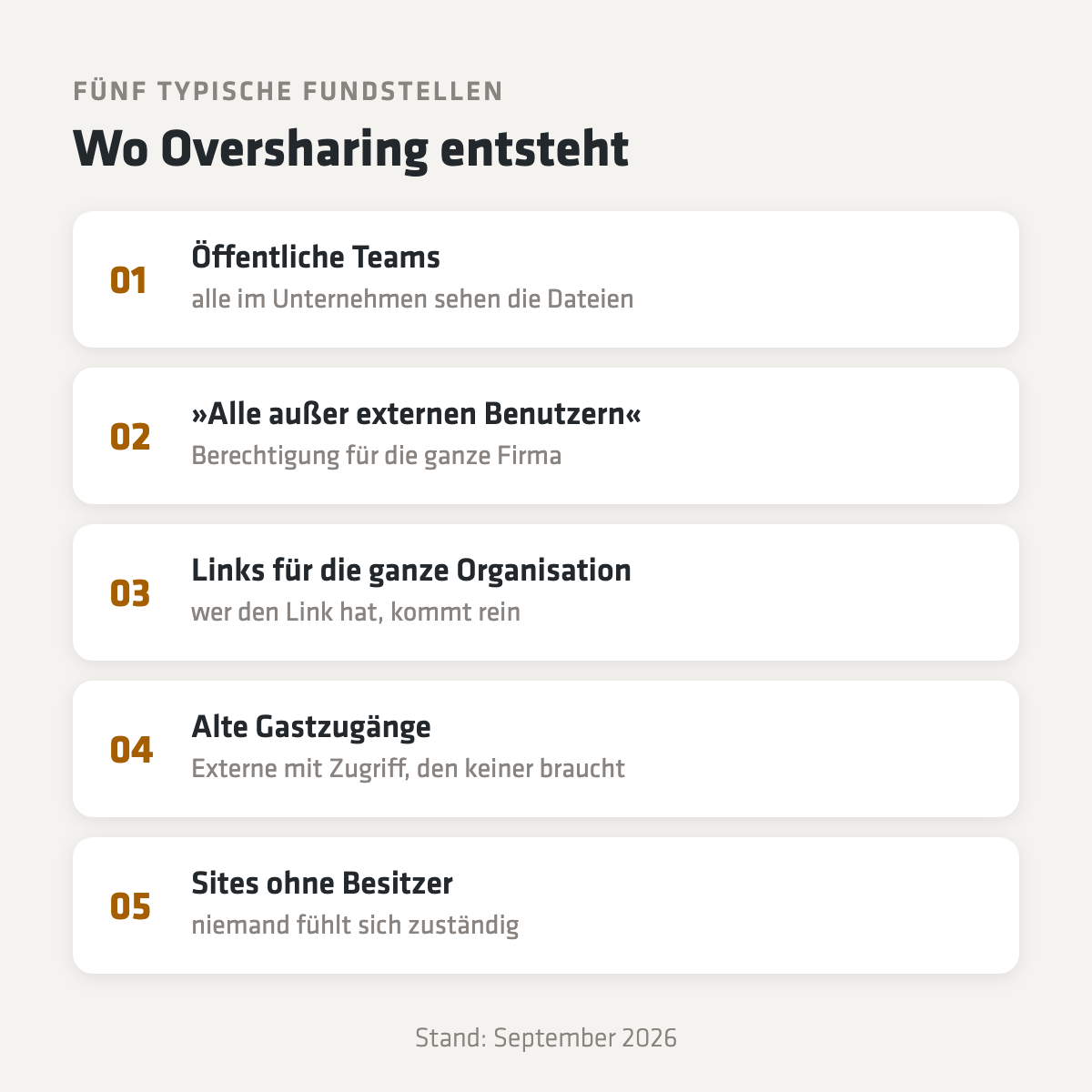
Oversharing entsteht selten absichtlich, sondern über Jahre: ein schnell geteilter Link, ein Team, das nie aufgeräumt wurde. Die typischen Fundstellen:
- Öffentliche Teams: Ist ein Team öffentlich, kann jede Person im Unternehmen beitreten und dessen Dateien sehen.
- »Alle außer externen Benutzern«: Diese Gruppe steht für die ganze Firma. Steht sie in den Berechtigungen einer Site, ist die Site faktisch für alle offen.
- Links für die ganze Organisation: Freigabelinks, die für alle im Unternehmen gelten, sind bequem, aber selten nötig.
- Alte Gastzugänge: Externe aus abgeschlossenen Projekten, die noch Zugriff haben.
- Sites ohne Besitzer: Verlässt die zuständige Person das Unternehmen, kümmert sich niemand mehr um die Rechte.
In vier Schritten zu sauberen Berechtigungen
Ihr müsst nicht jeden Ordner einzeln prüfen. Wichtig ist, zuerst die Bereiche mit sensiblen Inhalten sauber zu bekommen und dann das Grundrauschen zu reduzieren.
Bestandsaufnahme
Wo liegt was, und wer sieht es?
Überblick verschaffen
Listet Teams, SharePoint-Sites und ihre Besitzer auf. Markiert öffentliche Teams, Sites mit »Alle außer externen Benutzern« und Gastzugänge.
Sensibles finden
Was darf auf keinen Fall offen liegen?
Prioritäten setzen
Personal, Gehälter, Verträge, Geschäftsführung, Kundendaten: Klärt, wo diese Inhalte liegen und wer sie wirklich braucht.
Freigaben schließen
Erst die kritischen Bereiche, dann der Rest.
Rechte passend zur Rolle
Teams auf privat stellen, firmenweite Links entfernen, alte Gäste löschen, verwaisten Sites neue Besitzer geben. Standard für neue Links: nur bestimmte Personen.
Pilot und Regeln
Mit einer kleinen Gruppe starten.
Testen, dann ausrollen
Eine Pilotgruppe prüft gezielt, ob Copilot Inhalte findet, die er nicht finden sollte. Parallel legt ihr fest, wofür Copilot genutzt wird.
Copilot schafft kein neues Rechteproblem – er macht das alte sichtbar.
Welche Werkzeuge helfen und in welcher Lizenz sie stecken
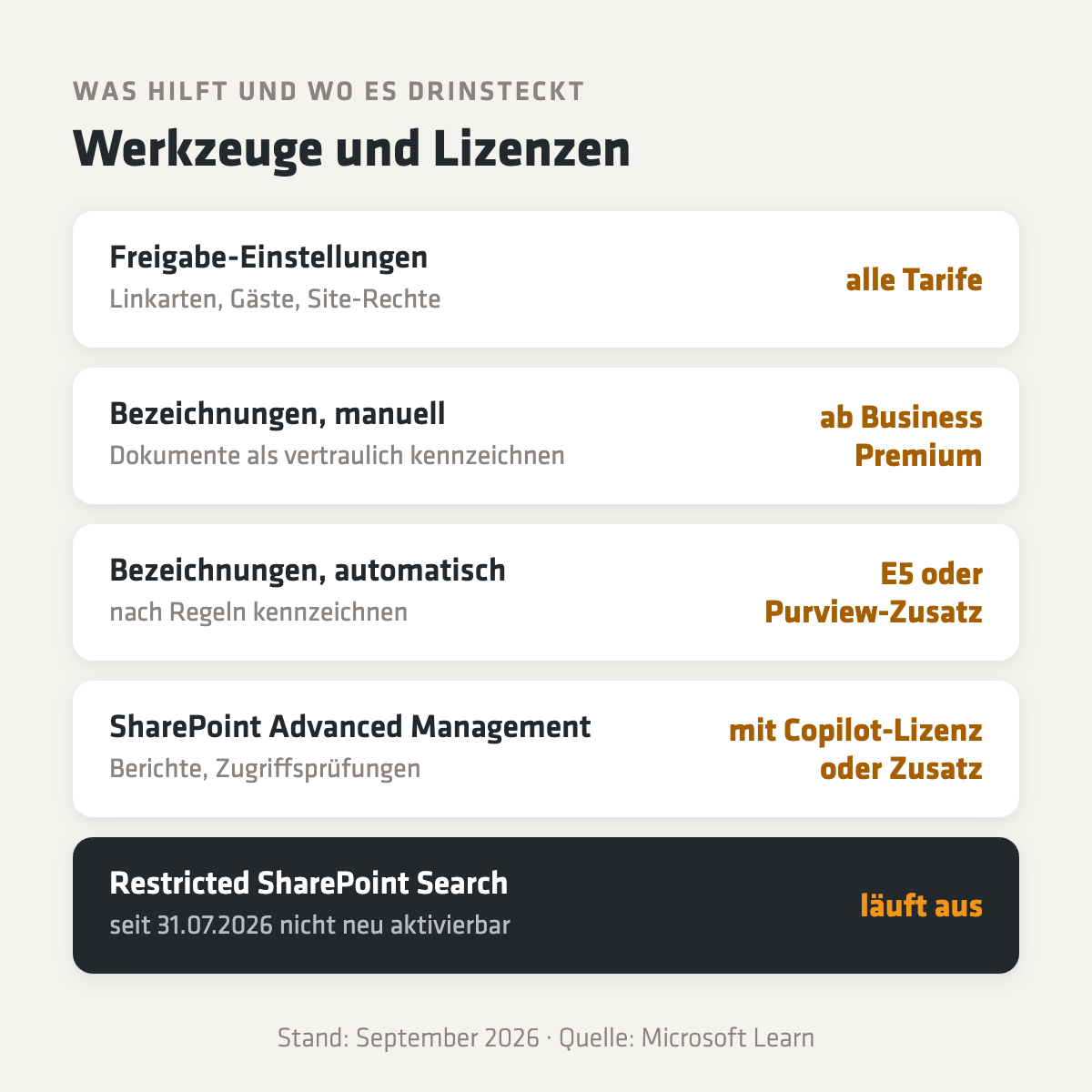
Microsoft bietet mehrere Werkzeuge, um Oversharing zu finden und einzudämmen. Nicht alle sind in jedem Tarif enthalten. Der Stand im September 2026:
Freigabe- und Website-Einstellungen
In jedem Microsoft-365-Tarif enthalten. Im SharePoint Admin Center legt ihr fest, welche Linkart standardmäßig angeboten wird und ob Gäste eingeladen werden dürfen. In jeder Site seht ihr, wer Zugriff hat. Damit lässt sich schon viel erreichen, nur eben von Hand.
Vertraulichkeitsbezeichnungen (Sensitivity Labels)
Mit Microsoft Purview kennzeichnet ihr Dokumente und Mails, etwa als »Vertraulich«, und könnt sie verschlüsseln. Copilot beachtet diese Bezeichnungen: Bei verschlüsselten Inhalten liefert er nur dann etwas, wenn die Person das passende Nutzungsrecht hat, und Antworten übernehmen die strengste Bezeichnung der verwendeten Quellen (Microsoft Learn). Das manuelle Kennzeichnen ist laut Purview-Dienstbeschreibung unter anderem in Business Premium und E3 enthalten. Automatisches Kennzeichnen nach Regeln braucht E5 oder einen entsprechenden Purview-Zusatz.
SharePoint Advanced Management
SharePoint Advanced Management (SAM) ist ein Paket aus Berichten und Richtlinien gegen Oversharing: Berichte zu Freigaben und »Alle außer externen Benutzern«, Zugriffsprüfungen durch Site-Besitzer, Richtlinien für inaktive Sites und Restricted Content Discovery. Damit nehmt ihr einzelne Sites aus Copilot und der firmenweiten Suche heraus, ohne die Rechte zu ändern. Laut Microsoft Learn bekommt ihr diese Funktionen, sobald im Mandanten mindestens eine Person eine Copilot-Lizenz hat; sonst gibt es SAM als Zusatzlizenz. Die Dokumentation nennt als Grundlage vor allem Enterprise-Tarife. Ob alle Funktionen in eurem Business-Tarif mit Copilot Business bereitstehen, prüft ihr am besten direkt im SharePoint Admin Center.
Restricted SharePoint Search
Restricted SharePoint Search beschränkt die firmenweite Suche und Copilot auf eine Liste von höchstens 100 freigegebenen Sites. Microsoft hat es immer als Übergangslösung beschrieben: Seit dem 31. Juli 2026 lässt es sich nicht mehr neu aktivieren, die Funktion läuft aus (Microsoft Learn). Wer heute startet, setzt stattdessen auf aufgeräumte Rechte und Restricted Content Discovery.
Was neben den Berechtigungen dazugehört
Saubere Rechte sind die Grundlage, aber nicht alles. Vor dem Rollout gehören noch zwei Dinge geklärt:
- Regeln für die Nutzung: Wofür darf Copilot eingesetzt werden, welche Daten gehören nicht hinein, wer ist Ansprechperson? Was in eine solche Richtlinie gehört, steht in unserem Beitrag KI-Richtlinie fürs Team.
- Ein Backup vor dem Aufräumen: Wer Rechte und Sites aufräumt, löscht auch. Stellt vorher sicher, dass eure Daten gesichert sind. Warum Microsoft das nicht für euch übernimmt, erklärt unser Beitrag Microsoft 365 Backup.
Wie wir Copilot-Einführungen vorbereiten
Bei uns steht vor jeder Copilot-Einführung eine Rechteprüfung. Wir gehen in derselben Reihenfolge vor wie bei jedem KI-Sicherheitsprojekt: Bestandsaufnahme, Regeln, Härtung, dann ein gezielter Test, ob sich Copilot Dinge entlocken lässt, die nicht für alle bestimmt sind. Die häufigsten Funde sind Ordner, die für alle freigegeben sind, und Gastzugänge, die nie entfernt wurden.
Am Ende sollen Rechte zur Rolle passen, nicht zur Geschichte eures Unternehmens. Mehr dazu auf unseren Seiten KI-Sicherheit und Microsoft 365 und Cloud.
Häufige Fragen zur Copilot-Einführung
Kann Copilot Dateien sehen, auf die ein Mitarbeiter keinen Zugriff hat?
Nein. Copilot nutzt die Rechte der angemeldeten Person. Das Problem sind Dateien, auf die jemand Zugriff hat, ohne es zu wissen, etwa weil ein Team öffentlich ist oder ein Link für die ganze Organisation gilt.
Was ist Oversharing in Microsoft 365?
Oversharing bedeutet, dass Inhalte für mehr Personen freigegeben sind, als sie es sein sollten. Typische Ursachen sind öffentliche Teams, die Gruppe »Alle außer externen Benutzern«, firmenweite Freigabelinks und alte Gastzugänge.
Brauche ich SharePoint Advanced Management für Copilot?
Nicht zwingend. Viel lässt sich mit den normalen Freigabe- und Website-Einstellungen aufräumen. SAM spart vor allem Zeit durch Berichte und Richtlinien. Laut Microsoft gibt es die Funktionen, sobald im Mandanten eine Copilot-Lizenz zugewiesen ist; ob das für euren Tarif vollständig gilt, prüft ihr im SharePoint Admin Center.
Kann ich Restricted SharePoint Search noch nutzen?
Neu aktivieren lässt es sich seit dem 31. Juli 2026 nicht mehr, Microsoft lässt die Funktion auslaufen. Als Nachfolger empfiehlt Microsoft Restricted Content Discovery aus SharePoint Advanced Management.
Wie lange dauert es, die Berechtigungen für Copilot aufzuräumen?
Das hängt davon ab, wie viele Teams und Sites über die Jahre entstanden sind. Sinnvoll ist, mit den sensiblen Bereichen anzufangen und Copilot zuerst einer kleinen Pilotgruppe zu geben, statt auf ein perfektes Ergebnis zu warten.
Erstellt mit KI-Unterstützung, Überarbeitung sowie Freigabe von David Lensing. [Wie wir mit KI arbeiten →]


Oliver, Frank und Andreas
Eure Ansprechpartner
Ist euer Microsoft 365 bereit für Copilot?
Wir prüfen die Rechte.
In einem kurzen Gespräch klären wir, wo bei euch Freigaben gewachsen sind, welche Bereiche sensibel sind und wie ein sicherer Start mit Copilot aussieht.
Gespräch vereinbaren